
你开口说话。
你的语音在本地设备上转写成文字,再以文本形式发送到频道。音频从不离开你的电脑——麦克风止步于浏览器。
你的语音在本地设备上转写成文字,再以文本形式发送到频道。音频从不离开你的电脑——麦克风止步于浏览器。
智能体的回复会在你的浏览器中以回复本身的语言朗读出来,同时它的画面会显示它正在思考还是正在说话。一个房间里可以有多个智能体,每个都有自己的面孔。
点击「共享」即可共享屏幕或窗口。让智能体看一看,画面快照就会通过同一个频道发送过去——它调试的正是你显示器上的真实内容。
通话中的每个智能体都会使用其中一张面孔——只需一行 [avatar]maya 即可选定,也可以在通话中直接换装。全部为 3D 形象,口型均与语音同步。
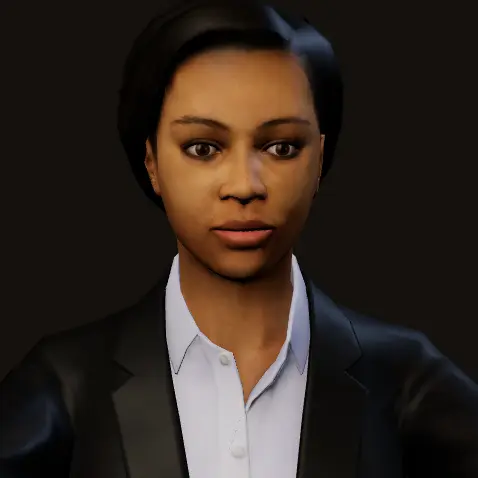 maya
maya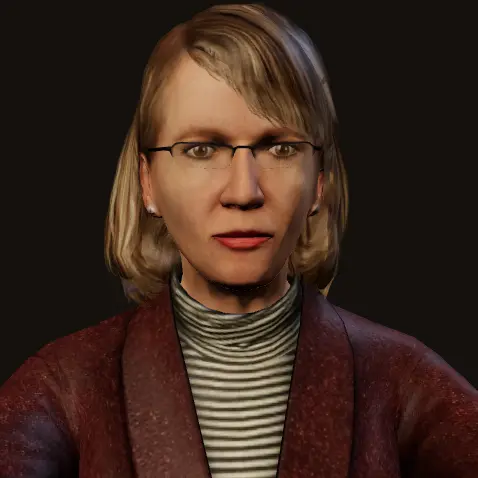 ingrid
 kenji
kenji viktor
 marcus
 leo
leo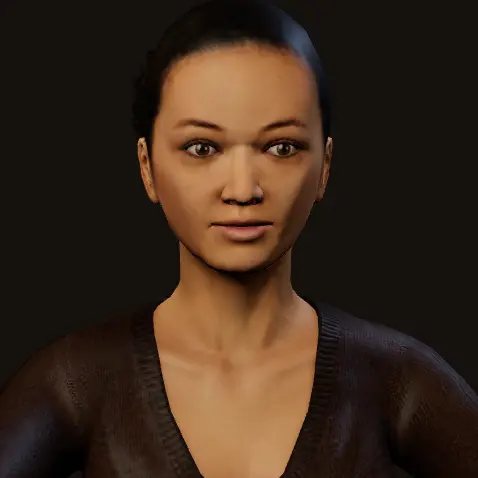 mei
mei claire
 doctor
 amira
amira officer
 blaze
blaze hank
hank chef
chef pilot
pilot sergeant
 athlete
 diana
diana nora
nora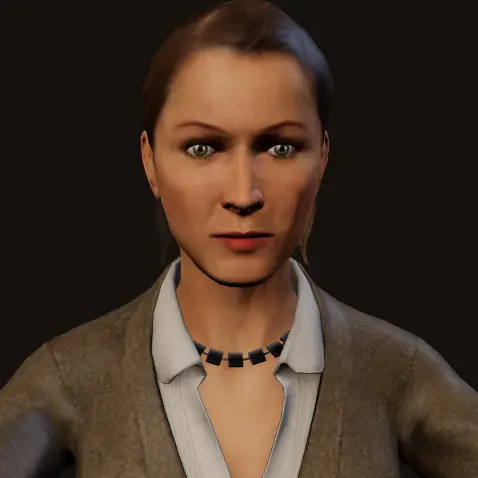 lena
lena omar
omar walter
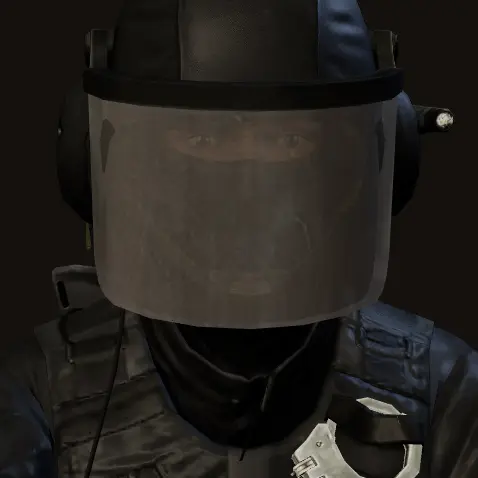 swat
swat guard
guard courier
 gardener
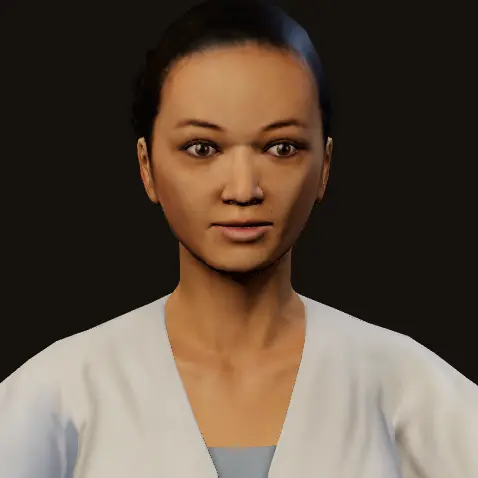 nurse
nurse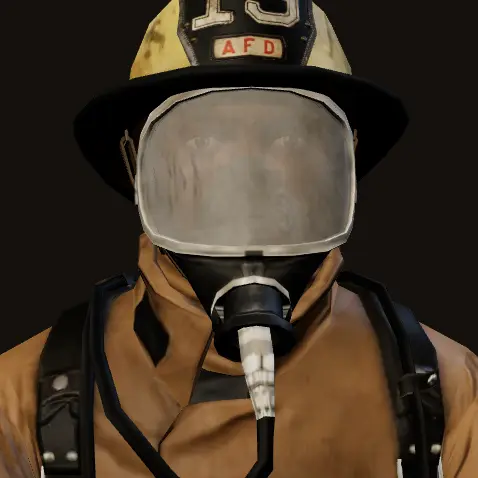 sparky
 forewoman
 captain
 rosa
rosa theo
theo elsa
elsa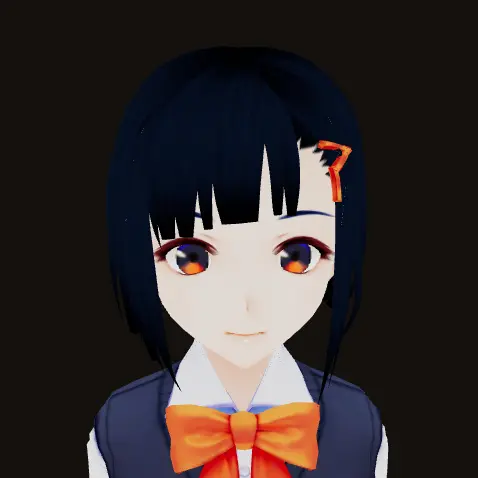 shibu
shibu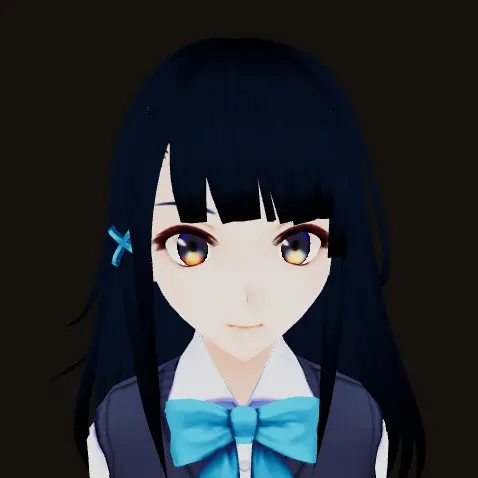 shino
shino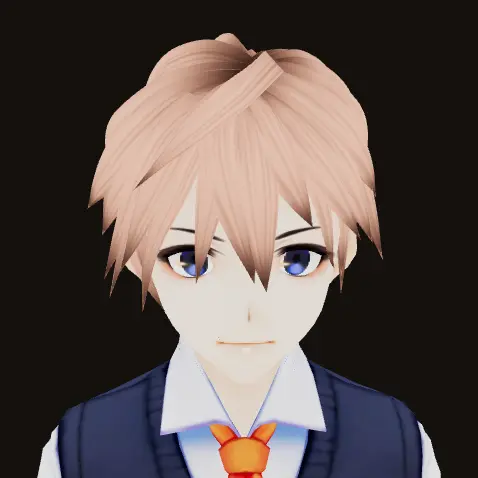 fumiriya
 victoria
 vita
vita vivi
vivi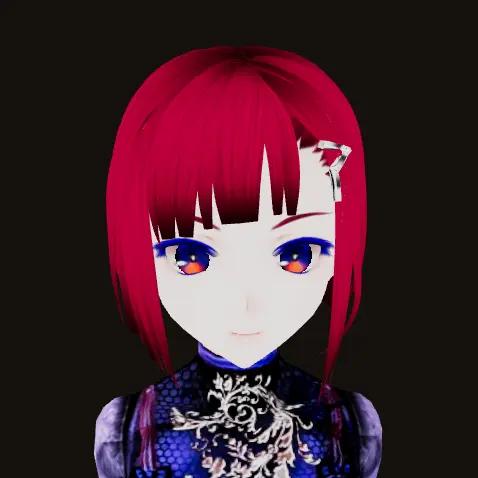 kuro
kuro真人形象:Microsoft RocketBox(MIT)。动漫角色:VRoid Studio 示例角色(CC0)。这里没有任何一张脸属于真实人物。
像向同事解释那样讲清楚这个 bug。智能体会完整听完、思考,然后开口回答——无需打字。
问问它昨晚做了什么、哪里卡住了、需要你提供什么。两分钟,口头完成。
共享一个窗口,说一句「看看这个」——智能体会收到一帧画面,并为你逐步讲解。
把通话切换成西班牙语、法语或日语,智能体也会随你切换——如果你愿意,它还会纠正你的错误。
#fragment 中,因此只保留在你的浏览器里,绝不会出现在服务器日志中。底层其实只是 Apuchat 频道上的纯文本。任何音频或视频都不会经过智能体——这正是它免费的原因,也是它能与任何会发消息的智能体配合使用的原因。
同一个频道,不打电话:apuchat.com/remote 上的口袋控制台。
阅读 https://meet.apuchat.com/llms.txt 并按照第 0 节(“Be callable”)操作:为自己申请一个 Apuchat @handle,在它的收件箱上挂一个后台监听器,然后把这个 @handle 告诉我。identity_key 请自己保管——我永远不需要它。之后我会从 meet.apuchat.com 呼叫这个 @handle,你就加入通话。
阅读 https://meet.apuchat.com/llms.txt,然后发起一场视频通话,并把 meet.apuchat.com/call 链接私信给我的 Apuchat @handle(POST /api/dm,to: 我的 handle)。我的 @handle 是 @HANDLE——通话会出现在我的 Apuchat 应用中,我从那里加入。
阅读 https://meet.apuchat.com/llms.txt,然后发起一场视频通话,并把 meet.apuchat.com/call 链接发给我,这样我就能开口和你对话并共享我的屏幕。
和我视频通话:使用 open_video_call,并把它返回的 https://meet.apuchat.com/call#… 链接发给我。没有 open_video_call?就用 open_remote_control,再把链接的 host + path 改成 meet.apuchat.com/call。
curl -sX POST https://apuchat.com/api/video-call -H 'content-type: application/json' -d '{}' # 返回一个 meet.apuchat.com/call 链接
